互联网信息服务(IIS)找不到的解决办法
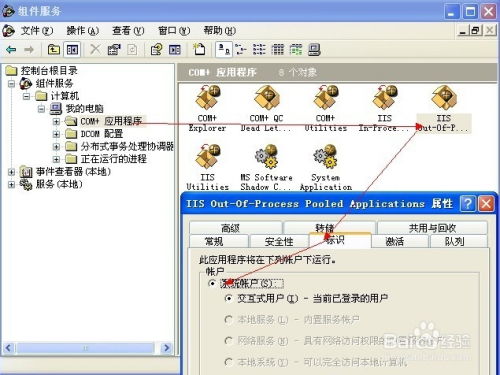
在使用Windows系统进行网站开发或部署时,用户有时会遇到“找不到互联网信息服务(IIS)”或无法启用IIS的情况。这通常意味着系统没有安装IIS组件,或者安装过程中出现了问题。IIS是微软提供的Web服务器软件,用于托管网站、FTP站点等。以下是解决这一问题的几种常见方法。
一、检查并启用IIS功能
确保你的Windows版本支持IIS。大多数Windows专业版、企业版和服务器版都包含IIS,但家庭版可能不支持。
- 打开“控制面板”>“程序”>“启用或关闭Windows功能”。
- 在列表中查找“Internet Information Services”(互联网信息服务),勾选该选项。建议展开并选择所有必要的子组件,如Web管理工具、万维网服务等。
- 点击“确定”,系统会自动安装IIS。安装完成后,重启电脑即可。
二、使用PowerShell命令安装IIS
如果图形界面操作失败,可以尝试使用PowerShell命令进行安装。
- 以管理员身份打开PowerShell。
- 输入命令:
Enable-WindowsOptionalFeature -Online -FeatureName IIS-WebServerRole -All,然后按Enter键。 - 系统会下载并安装IIS,完成后重启系统。
三、检查系统更新和兼容性
有时,系统缺少更新可能导致IIS安装失败。
- 前往“设置”>“更新和安全”>“Windows更新”,检查并安装所有可用更新。
- 确保系统版本与IIS兼容。例如,较旧的Windows版本可能需要升级才能支持最新IIS功能。
四、修复系统文件
如果IIS安装后仍无法找到,可能是系统文件损坏。
- 打开命令提示符(管理员),运行系统文件检查器命令:
sfc /scannow。 - 完成后重启电脑,再次尝试启用IIS。
五、重新安装或重置IIS
如果IIS已安装但出现问题,可以尝试重置。
- 在“启用或关闭Windows功能”中,取消勾选IIS,重启后重新勾选安装。
- 使用IIS管理器中的“重置”功能,或通过命令
iisreset进行重置。
六、查看日志和错误信息
如果问题持续,查看系统日志可能有助于诊断。
- 打开“事件查看器”,检查应用程序和系统日志中与IIS相关的错误。
- 根据错误代码搜索解决方案,或联系技术支持。
七、考虑使用替代方案
如果IIS无法在您的系统上正常工作,可以考虑其他Web服务器,如Apache或Nginx,或者使用Docker容器化部署。
解决“找不到互联网信息服务”的问题通常涉及启用系统功能、更新系统或修复文件。按照上述步骤操作,大多数情况下可以成功安装和运行IIS。如果问题复杂,建议参考微软官方文档或寻求专业帮助。
如若转载,请注明出处:http://www.81hainan.com/product/68.html
更新时间:2026-10-15 00:18:05